使い方
「PAYLY」で請求書・領収書をスマホで簡単管理!紙の請求書はもう不要。毎月スマホに最新の請求書・領収書が届いて簡単にチェックできます。
どうすれば届いた請求/領収情報を見れる様になりますか?
A1
事業者から届いているQRコードを以下の手順で読み取ってください。
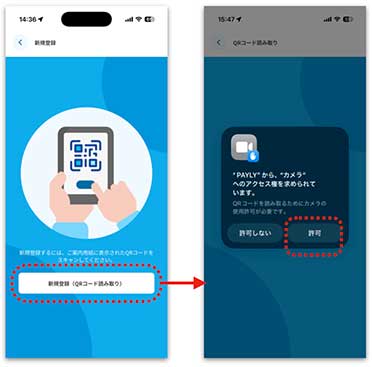
1. 「新規登録(QRコード読み取り)」をタップして「カメラへのアクセス」を求められたら「許可」をタップして下さい
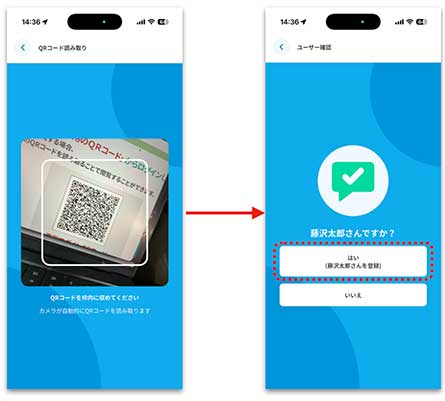
2. カメラの枠内に事業者から届いているお手元のお客様様QRコードを入れて撮影してください。ご利用者様に間違いがなければ「はい」をタップしてください
1. 「新規登録(QRコード読み取り)」をタップして「カメラへのアクセス」を求められたら「許可」をタップして下さい
2. カメラの枠内に事業者から届いているお手元のお客様様QRコードを入れて撮影してください。ご利用者様に間違いがなければ「はい」をタップしてください
登録できましたが請求/領収情報が見えないですがどうすればいいですか?
A2
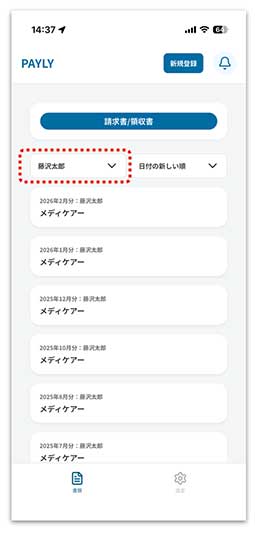
請求/領収情報が届いている場合は以下の様に一覧に表示されます。
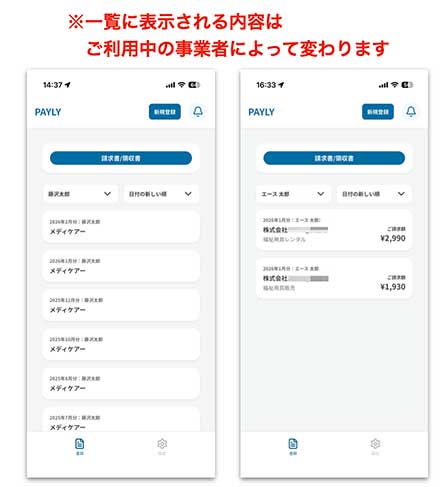
もし、上記のリストに何も表示されていない婆はまだ請求/領収情報が届いていない可能性があります。
ご利用中の事業者に次回の請求/領収情報の配信がいつなのかご確認ください。
もし、上記のリストに何も表示されていない婆はまだ請求/領収情報が届いていない可能性があります。
ご利用中の事業者に次回の請求/領収情報の配信がいつなのかご確認ください。
請求/領収情報はいつまで見れますか?
A3
PAYLYに届いた請求/領収情報は届いた月から18ヶ月間見ることができます。
PAYLYにユーザーを追加したいのですがどうすればいいですか?
A4
1. 画面右上にある「新規登録」をタップしてください。
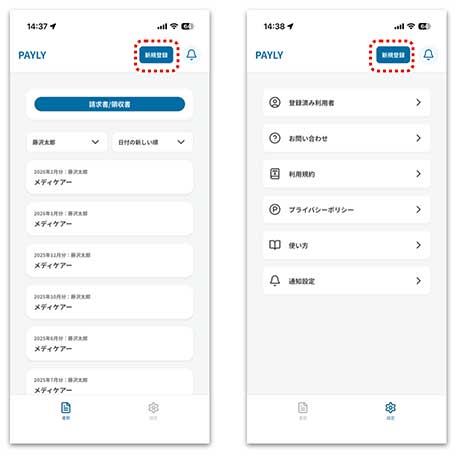
2. 「新規登録(QRコード読み取り)」をタップしてカメラの枠内に事業者から届いているお手元のお客様様QRコードを入れて撮影してください。
ご利用者様に間違いがなければ「はい」をタップしてください
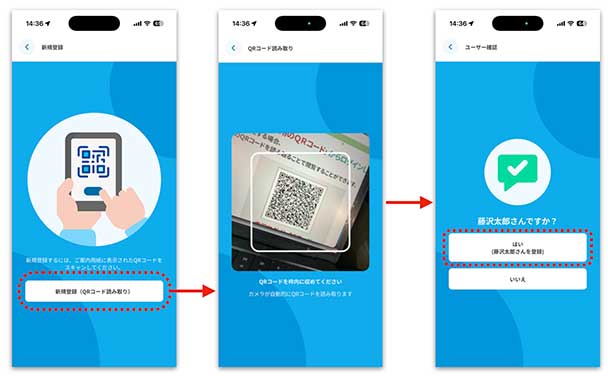
2. 「新規登録(QRコード読み取り)」をタップしてカメラの枠内に事業者から届いているお手元のお客様様QRコードを入れて撮影してください。
ご利用者様に間違いがなければ「はい」をタップしてください
見たいユーザーを切り替えたいのですがどうすればいいですか?
A5
PAYLYに複数のユーザーを登録している場合、以下の手順でユーザーを切り替えることができます。
1. PAYLYを立ち上げて表示される一覧画面に表示されているお名前をタップしてください。
2. PAYLYに登録されているユーザー名が一覧で表示されますので見たいユーザーを選択してください
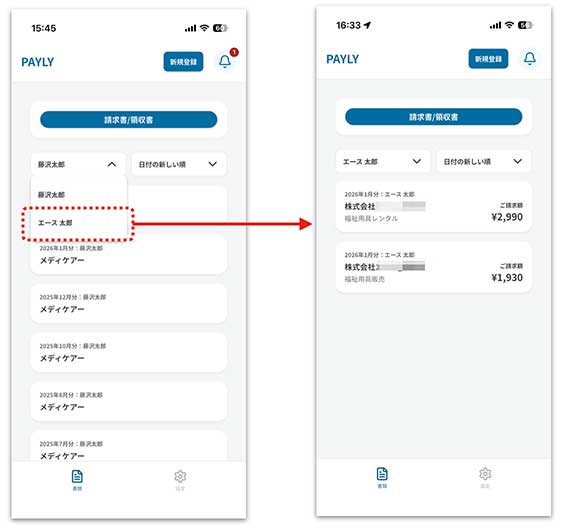
1. PAYLYを立ち上げて表示される一覧画面に表示されているお名前をタップしてください。
2. PAYLYに登録されているユーザー名が一覧で表示されますので見たいユーザーを選択してください
PAYLYに登録したユーザーを端末から削除したいのですがどうすればいいですか?
A6
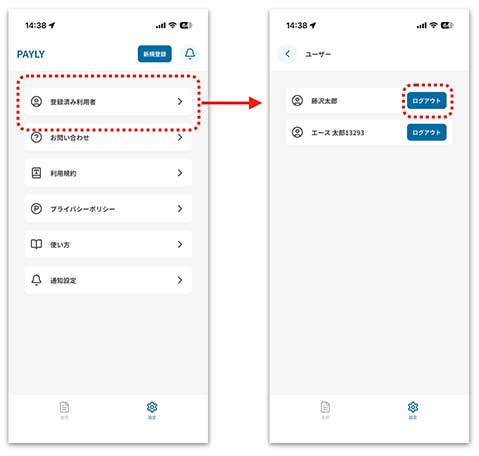
1. 画面下の「設定」をタップして下さい。
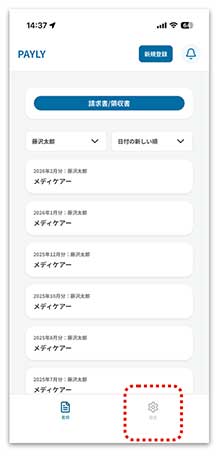
2. 「登録済み利用者」を選択し、PAYLYから削除したいユーザーの「ログアウト」をタップしてください。
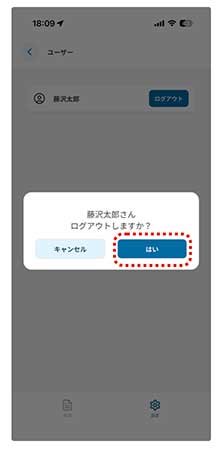
3. 確認が出ますので間違いがなければ「はい」をタップしてください。
2. 「登録済み利用者」を選択し、PAYLYから削除したいユーザーの「ログアウト」をタップしてください。
3. 確認が出ますので間違いがなければ「はい」をタップしてください。